Handleiding korfbal.live
Snel starten
De snelste manier om een wedstrijd vast te leggen is als volgt:
- Team aanmaken en spelers toevoegen via het menu-item Team.
- Via het menu-item Wedstrijden maak je een eerste wedstrijd aan.
- Wedstrijd vastleggen starten doe je via de aangemaakte wedstrijd onderaan.
- Nadat de wedstrijd is gestart kunnen acties vastgelegd worden.
- Via de knop in het scorebord (Start) is het volgende deel van de wedstrijd aan te geven: rust, hervat voor de tweede helft en einde.
Het menu uitgelegd

Via het menu-item Team kunnen spelers worden toegevoegd.
- Wedstrijden - maak een wedstrijd aan om alle acties vast te leggen.
- Team - voor het aanmaken van je team en spelers. Vergeet niet om je teamnaam op te voeren.
- Statistieken - de plek om alle verzamelde statistieken in te zien. Dit kan over het gehele seizoen, per wedstrijd en per speler.
- Meer - om uit te loggen, de voorwaarden te lezen en de handleiding te openen.
Team aanmaken
Via het menu-item Team kunnen spelers worden toegevoegd.
- Via het potlood-icoon kan bovenaan een teamnaam worden ingevuld. Deze wordt getoond in het liveverslag.
-

- Met de knop Speler toevoegen voeg je spelers toe. De volgorde bepaalt de weergave in de app. Voeg als je deze weet ook direct reservespelers toe. Dat maakt wisselen tijdens de wedstrijd makkelijker.
- Een gastspeler kan tijdens de wedstrijd nog toegevoegd worden via Wissel.
Wedstrijd vastleggen
Voor het vastleggen van de wedstrijd zijn twee stappen nodig:
- Een wedstrijd aanmaken
- De acties van de wedstrijd vastleggen
Wedstrijd aanmaken
Via het menu-item Wedstrijden wordt een nieuwe wedstrijd aangemaakt.
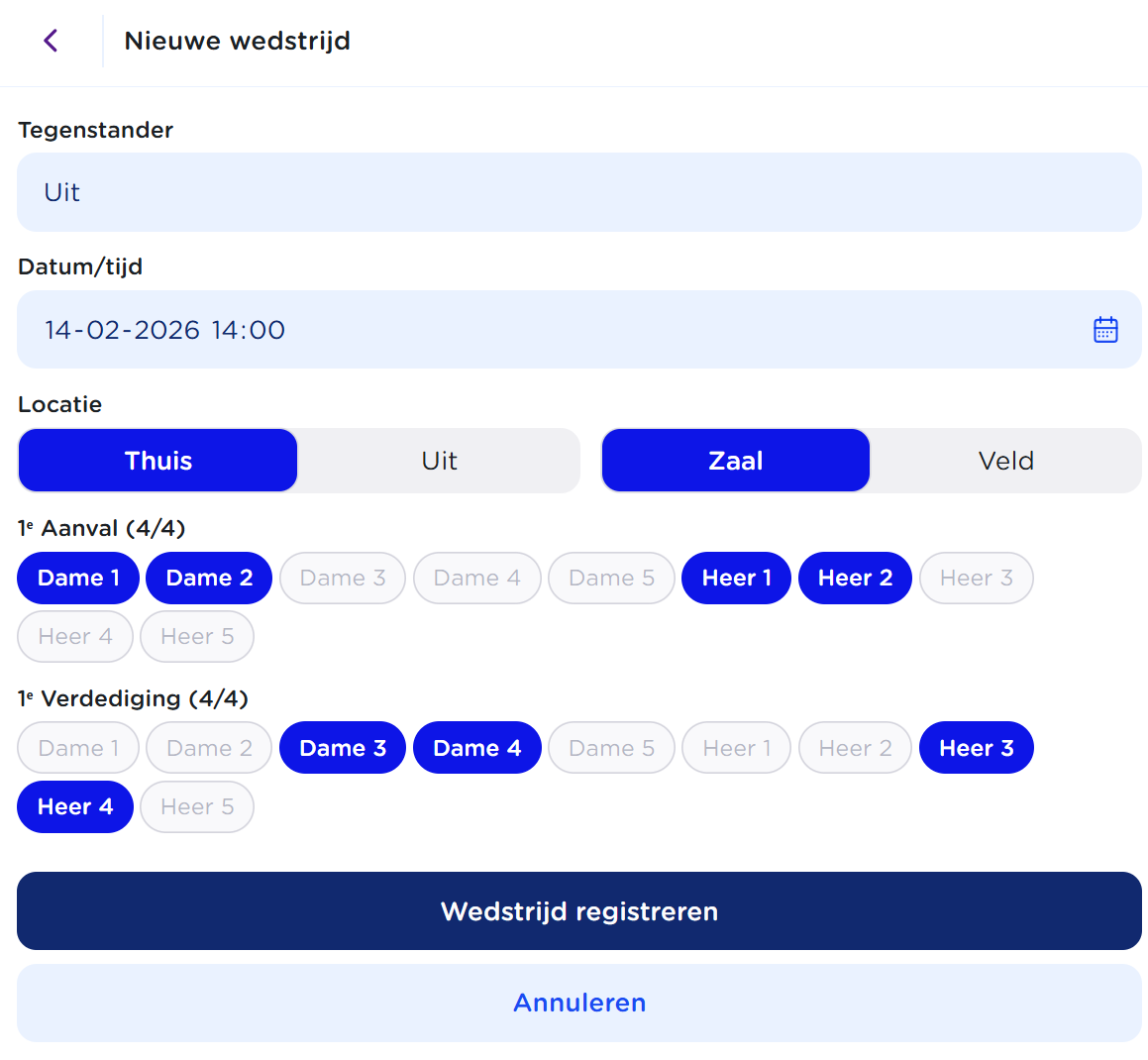
Geef aan:
- Tegen wie de wedstrijd wordt gespeeld
- Op welke datum de wedstrijd wordt gespeeld
- Of je thuis of uit speelt
- Of het een wedstrijd op het veld of in de zaal is
- Welke spelers in de aanval starten en welke spelers in de verdediging starten
Nadat op Wedstrijd registreren is geklikt, kunnen de verschillende acties vastgelegd worden.
Wedstrijd starten
Om acties vast te leggen dient de wedstrijd eerst gestart te worden. Dat doe je door op de knop Start op het scorebord te klikken. Daarna verandert de knop naar Rust.


Het is nu mogelijk om verschillende acties van de wedstrijd vast te leggen.
Time-out
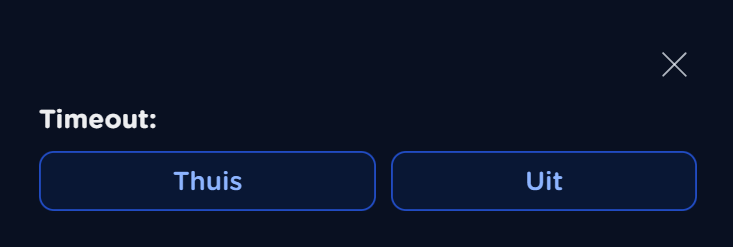
Naast de knop Rust staat een Pauze-knop. Met deze knop worden time-outs vastgelegd. Wanneer je erop klikt, opent een venster waarin je aangeeft welk team de time-out heeft aangevraagd.
Acties vastleggen
Boven het scorebord staan meerdere knoppen waarmee acties vastgelegd kunnen worden.

Strafworpen en vrije ballen
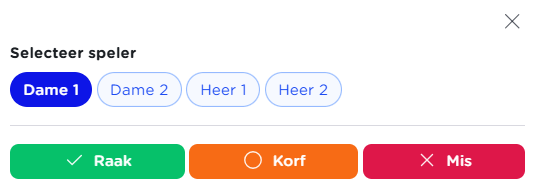
Met Strafworp en Vrije bal worden deze doelpogingen voor je eigen team vastgelegd. Daarna kies je de speler uit de aanval en het resultaat: raak, op de korf of mis.
Tegendoelpunten
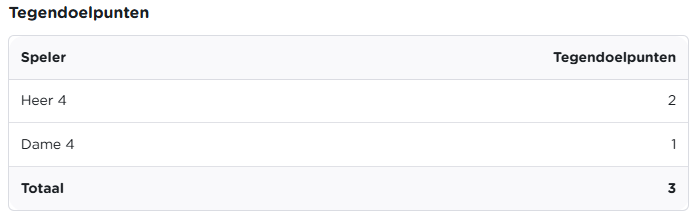
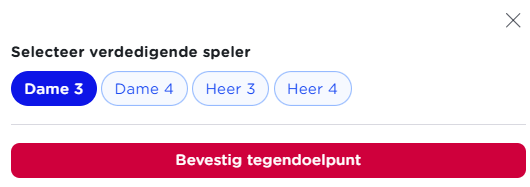
Tegendoelpunten worden vastgelegd met de knop Tegendoel. Je selecteert vervolgens de verdediger die het tegendoelpunt heeft doorgelaten.
Aantal aanvallen
Elke keer dat de bal in het aanvalsvak in bezit komt voor een nieuwe aanval kun je dit registreren met Start nieuwe aanval. Dit is niet verplicht, maar levert inzicht op in het gemiddeld aantal doelpogingen per aanval.
Doelpogingen vastleggen
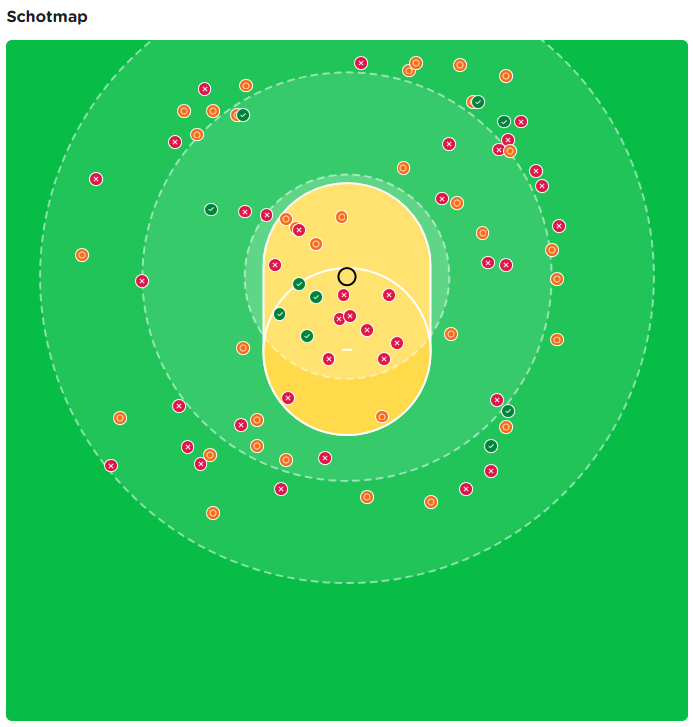
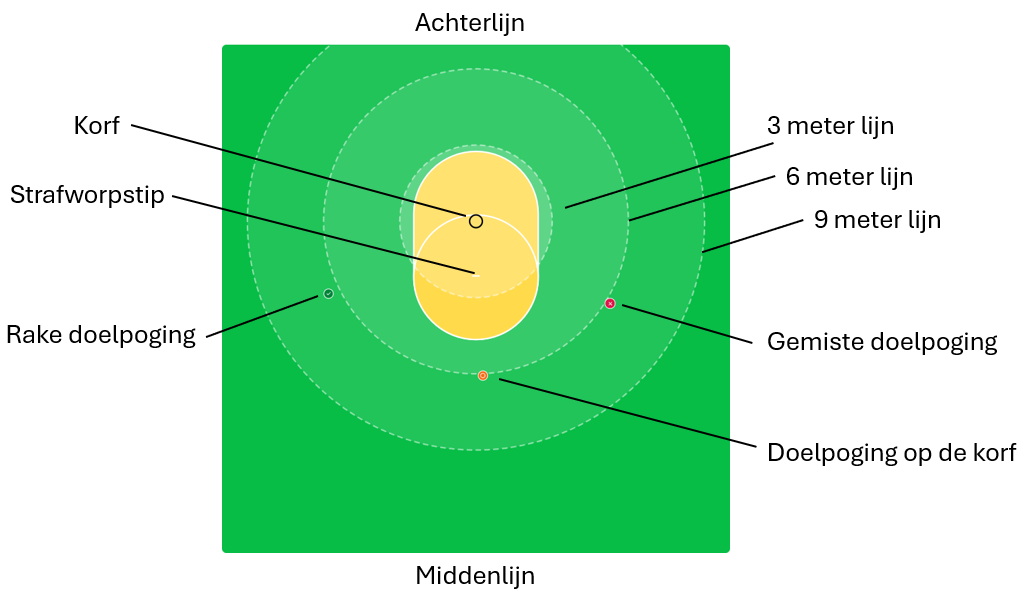
Het korfbalveld is verdeeld in meerdere cirkels. Tussen de cirkels zit drie meter. Dit helpt bij het inschatten van de positie van de doelpoging.
Overzicht van de typen doelpogingen binnen de cirkels:
- Binnen de 6 meter - doorloop of korte kans
- Buiten de 6 meter - afstandsschot
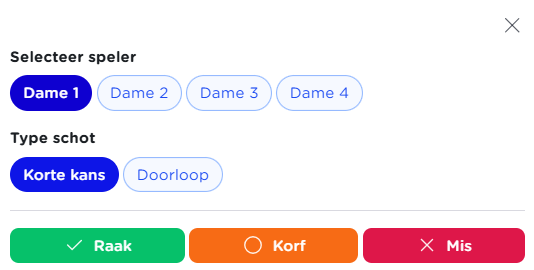
Na een klik op het veld selecteer je in het formulier:
- De speler die de poging heeft gedaan
- Het type doelpoging (alleen bij pogingen binnen 6 meter)
- Het resultaat van de doelpoging: raak, op de korf of mis
Na het opslaan verschijnt een icoon op de positie van de doelpoging:
-
 Groen rondje met wit vinkje - doelpunt
 -
 Oranje rondje met witte cirkel - korf geraakt
 -
 Rood rondje met wit kruis - mis
Wedstrijd beindigen
Via de scorebordknop ga je door de fases van de wedstrijd: Rust, Hervat en Einde.


Wedstrijd delen
Via de optie Delen is het mogelijk om informatie over de wedstrijd live te delen. De twee opties zijn:
- Liveverslag - een tijdlijn met live updates over de wedstrijd
- Live dashboard - een live overzicht met statistieken voor coaches
De links bij het liveverslag en het live dashboard kunnen gekopieerd en gedeeld worden, bijvoorbeeld via Signal of WhatsApp.
Liveverslag
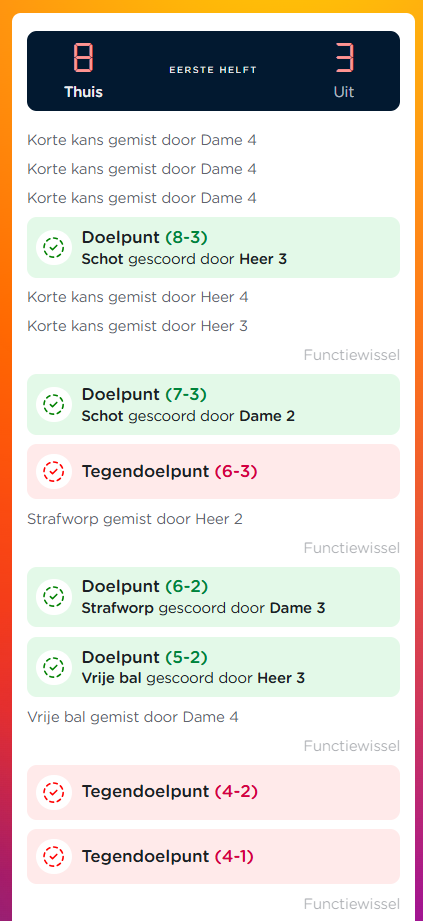
Wanneer de link van het liveverslag wordt geopend verschijnt een tijdlijn met acties van de wedstrijd, zoals doelpunten, doelpogingen, wissels en functiewissels.
Nadat een actie wordt vastgelegd, volgt direct een update in de tijdlijn.
Live dashboard
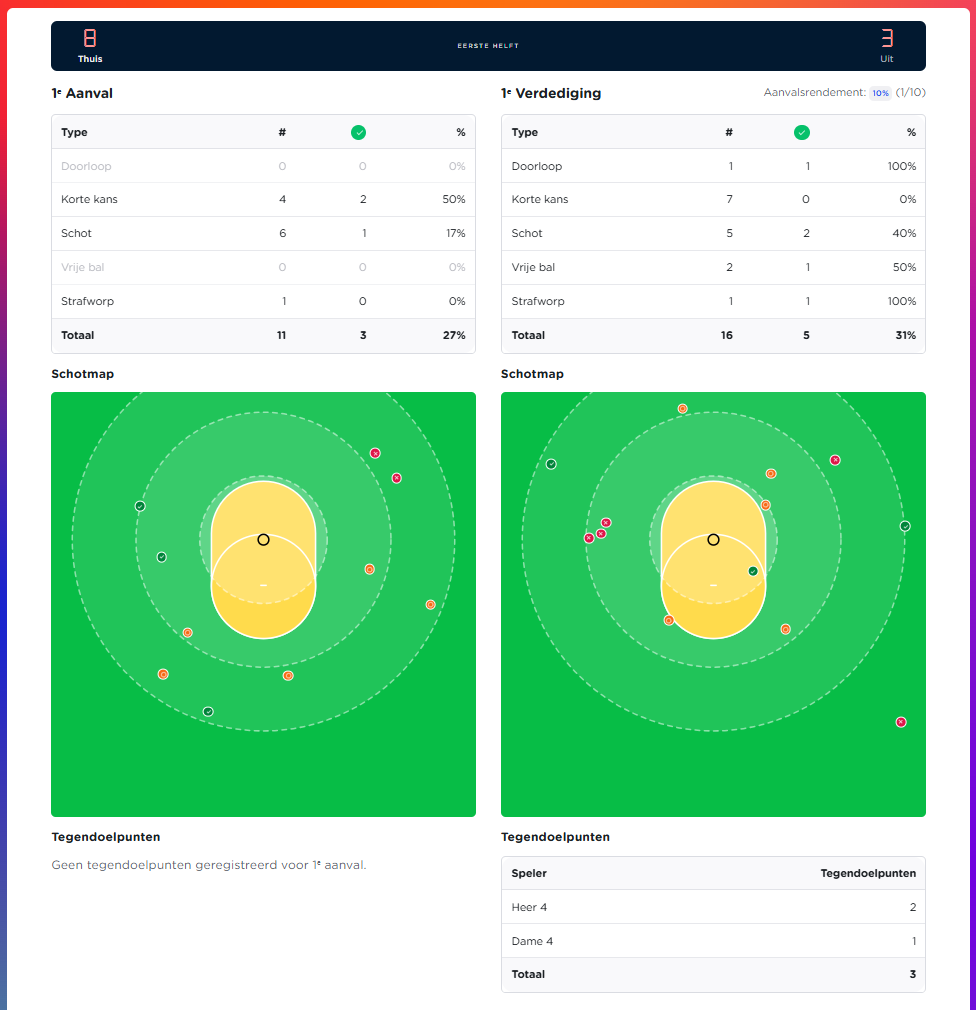
Het live dashboard is gemaakt voor coaches om tijdens een wedstrijd direct inzicht te krijgen in wat er cijfermatig gebeurt.
- Boven: het wedstrijdverloop met inzicht in het aantal doelpogingen en aantal aanvallen.
- Linkerkant: statistieken van de eerste aanval
- Rechterkant: statistieken van de eerste verdediging
In de tabel bovenaan staan doelpogingen, doelpunten en percentages per vak. Daaronder staan de schotmap en de tegendoelpunten met de spelers die ze hebben doorgelaten.
Statistieken uitgelegd
Op de pagina met statistieken zijn meerdere filters beschikbaar om in te zoomen op spelers, wedstrijden of alle wedstrijden.
Via de dropdowns bij Alle spelers en Alle wedstrijden kun je bekijken:
- Alle spelers over alle wedstrijden
- Een enkele speler over alle wedstrijden
- Alle spelers over een enkele wedstrijd
- Een enkele speler over een wedstrijd
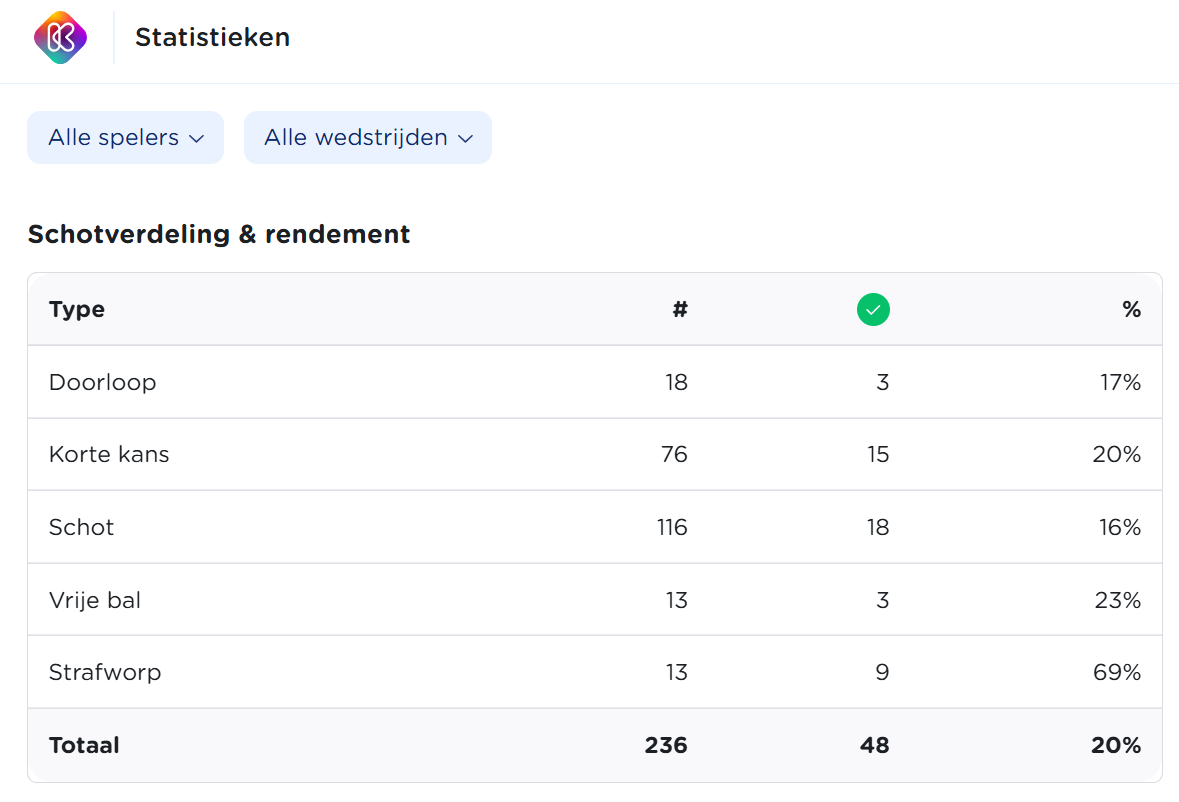
Bovenaan staat de tabel Schotverdeling en rendement, met:
- Type doelpoging
- Aantal pogingen
- Aantal gescoord
- Percentage
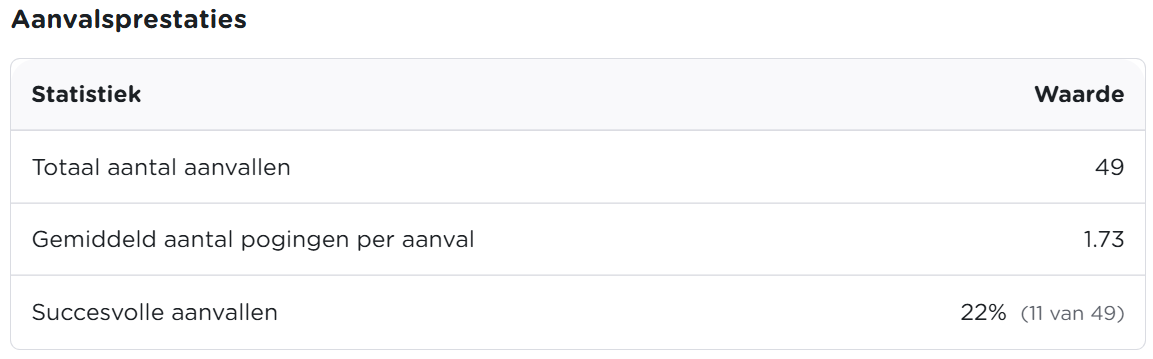
Onder Aanvalsprestaties zie je het totaal aantal aanvallen, gemiddeld aantal doelpogingen per aanval en het percentage succesvolle aanvallen.
Daarna volgen de schotmap met alle doelpogingen en de tabel met tegendoelpunten per speler.